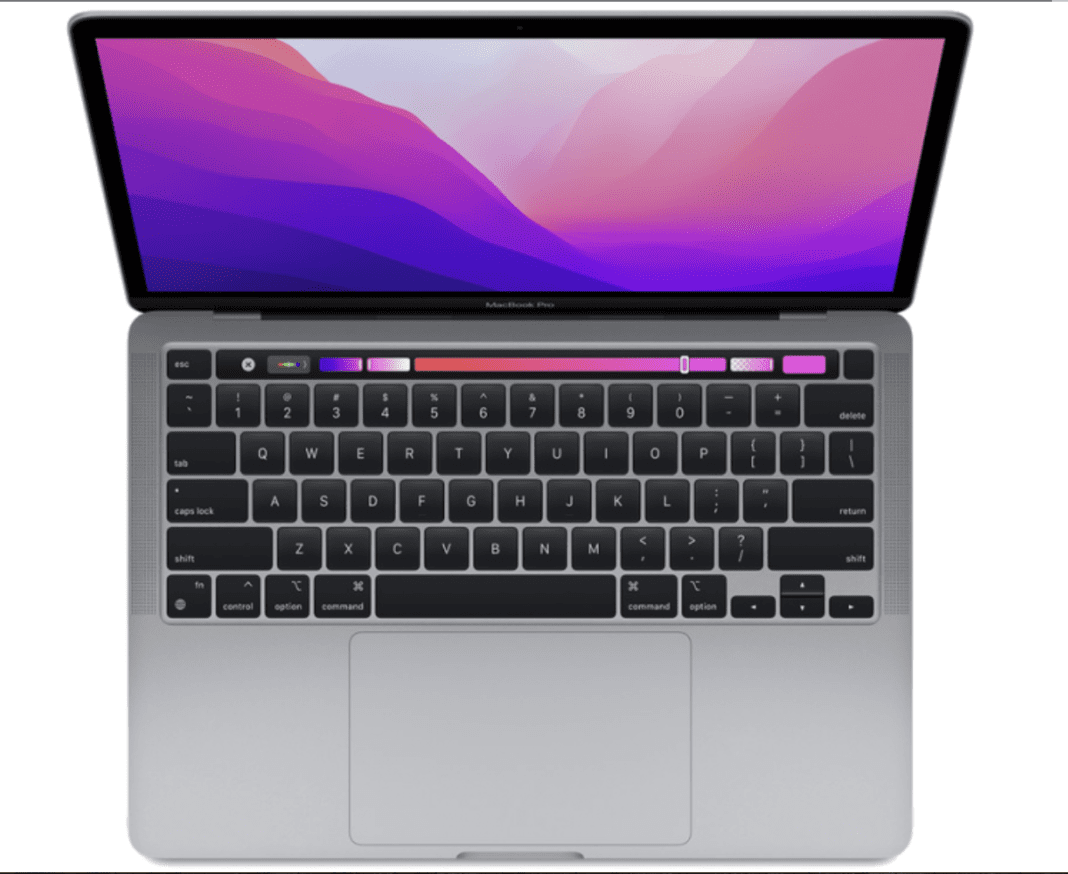

Вітаємо із покупкою нового MacBook! Але перш ніж розпочати роботу, важливо правильно його налаштувати, щоб ефективно використати можливості. Цей гід допоможе вам пройти всі етапи – від першого завантаження до встановлення потрібних програм. Якщо ви тільки плануєте покупку, зверніть увагу на мережу магазинів Apple My Cloud Store, де представлені офіційні моделі з гарантією.
Перше налаштування: увімкнення та створення Apple ID
Після першого ввімкнення MacBook запропонує вибрати мову, регіон та підключитися до Wi-Fi. Ці кроки є важливими для коректної роботи системи. Далі слід створити або увійти до Apple ID – обліковий запис до сервісів Apple.
Як створити Apple ID:
- Вкажіть діючу електронну пошту.
- Придумайте надійний пароль.
- Додайте мобільний номер для відновлення доступу.
- Підтвердьте обліковий запис електронною поштою або SMS.
Без Apple ID неможливо завантажувати програми з Mac App Store та синхронізувати дані між гаджетами Apple. Тому це перше, що потрібно зробити, коли ви нарешті змогли купити Macbook Pro.
Налаштування iCloud та резервного копіювання
iCloud дозволяє зберігати файли, особисті фото/відео, нотатки та інші дані у хмарі, забезпечуючи доступ до них з будь-якого пристрою. Коротко розглянемо алгоритм включення iCloud:
- Відкриваємо Системні установки → Apple ID → iCloud.
- Увімкніть синхронізацію потрібних даних (фото, контакти, календарі тощо).
- Налаштуйте резервне копіювання.
Порада: якщо у вас кілька пристроїв Apple, налаштуйте Handoff – функцію, яка дозволяє продовжувати роботу на Mac з того місця, де ви зупинилися на iPhone або iPad.
Встановлення необхідних програм
Стандартні програми macOS покривають базові потреби, але для повноцінної роботи можуть знадобитися додаткові програми. Завантажити програми можна в Mac App Store або на офіційних сайтах розробників.
Перенесення даних зі старого Mac або Windows
Якщо ви переходите з іншого комп’ютера, можна перенести дані за допомогою Помічника міграції. Як це зробити:
- Відкрийте Програми → Утиліти → Помічник міграції.
- Виберіть джерело (старий Mac, ПК із Windows, Time Machine).
- Виберіть, які дані ви хочете перенести (документи, налаштування, програми).
Якщо ви переходите з Windows, установіть утиліту Migration Assistant, щоб спростити процес.
Налаштування нового MacBook займає небагато часу, але дозволяє зробити роботу з пристроєм зручним та продуктивним. Виконавши перелічені кроки, ви отримаєте готовий до роботи ноутбук із потрібними програмами, захистом та оптимальними налаштуваннями.