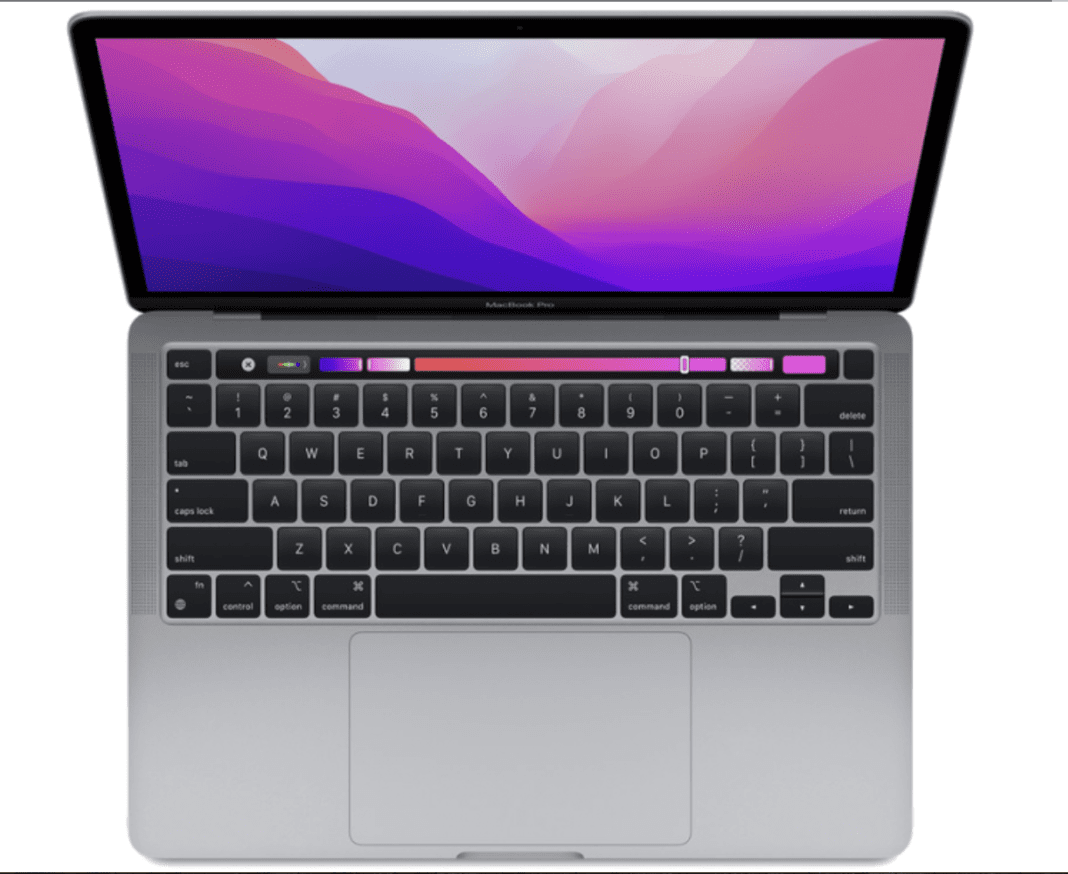

Поздравляем с покупкой нового MacBook! Но прежде чем приступить к работе, важно правильно его настроить, чтобы эффективно использовать возможности. Этот гид поможет вам пройти все этапы – от первой загрузки до установки необходимых программ. Если вы только планируете покупку, обратите внимание на сеть магазинов Apple в Киеве My Cloud Store, где представлены официальные модели с гарантией.
Первая настройка: включение и создание Apple ID
После первого включения MacBook предложит выбрать язык, регион и подключиться к Wi-Fi. Эти шаги важны для корректной работы системы. Далее следует создать или войти в Apple ID – учетную запись к сервисам Apple.
Как создать Apple ID:
- Укажите действующую электронную почту.
- Придумайте надежный пароль.
- Добавьте номер мобильного для восстановления доступа.
- Подтвердите учетную запись по электронке или SMS.
Без Apple ID невозможно загружать приложения из Mac App Store и синхронизировать данные между гаджетами Apple. Поэтому это первое, что нужно сделать, когда вы наконец смогли купить Macbook Pro.
Настройка iCloud и резервного копирования
iCloud позволяет хранить файлы, личные фото/видео, заметки и другие данные в облаке, обеспечивая доступ к ним с любого устройства. Коротко рассмотрим алгоритм включения iCloud:
- Открываем Системные настройки → Apple ID → iCloud.
- Включите синхронизацию нужных данных (фото, контактов, календарей и т. д.).
- Настройте резервное копирование.
Совет: если у вас несколько устройств Apple, настройте Handoff – функцию, позволяющую продолжать работу на Mac с того места, где вы остановились на iPhone или iPad.
Установка нужных программ
Стандартные приложения macOS покрывают базовые потребности, но для полноценной работы могут понадобиться дополнительные программы. Скачать приложения можно в Mac App Store или на официальных сайтах разработчиков.
Перенос данных со старого Mac или Windows
Если вы переходите с другого компьютера, можно перенести данные с помощью Помощника миграции. Как это сделать:
- Откройте Программы → Утилиты → Помощник миграции.
- Выберите источник (старый Mac, ПК с Windows, Time Machine).
- Выберите, какие данные хотите перенести (документы, настройки, приложения).
Если переходите с Windows, установите утилиту Migration Assistant, чтобы упростить процесс.
Настройка нового MacBook занимает немного времени, но позволяет сделать работу с устройством удобной и продуктивной. Выполнив перечисленные шаги, вы получите готовый к работе ноутбук с нужными программами, защитой и оптимальными настройками.